
Đỗ Bảo Nam Blog
  • Thủ thuật máy tính
  • Tin học văn phòng
    • Word
    • Excel
    • PowerPoint
  • Proshow Producer
    • Style Proshow Producer
    • Hướng dẫn sử dụng
  • Điện thoại
    • Thủ thuật iPhone
  • Test IQ có đáp án
What's Hot

Cách chỉnh cỡ chữ trên máy tính Win 11 đơn giản

29 Tháng Tư, 2022

Cách phát WIFI từ máy tính Win 11

30 Tháng Ba, 2022

Cách tắt thời tiết Win 11 trên thanh Taskbar

29 Tháng Ba, 2022
Facebook Twitter Instagram
Đỗ Bảo Nam Blog
  • Thủ thuật máy tính

    Cách phát WIFI từ máy tính Win 11

    30 Tháng Ba, 2022

    Cách tắt thời tiết Win 11 trên thanh Taskbar

    29 Tháng Ba, 2022

    Cách quay màn hình máy tính Win 10, 11 không cần phần mềm

    8 Tháng Ba, 2022

    04 cách kiểm tra cấu hình máy tính Win 11, 10…

    4 Tháng Ba, 2022

    02 cách gỡ bản cập nhật Win 11, Win 10 nhanh nhất

    27 Tháng Hai, 2022
  • Tin học văn phòng
    1. Word
    2. Excel
    3. PowerPoint
    4. View All

    Cách hiện thanh công cụ trong Word trên mọi phiên bản

    21 Tháng Ba, 2022

    03 cách thụt đầu dòng trong Word chuẩn và đơn giản

    15 Tháng Ba, 2022

    Cách xóa khoảng trắng trong Word nhanh và đơn giản

    11 Tháng Ba, 2022

    Cách hiện thước trong Word trên mọi phiên bản

    11 Tháng Hai, 2022

    Cách dùng hàm SEARCH trong Excel

    24 Tháng Chín, 2021

    Cách tách tên trong Excel, tách họ tên trong Excel

    10 Tháng Chín, 2021

    Lấy ký tự trong Excel theo số lượng ký tự bất kỳ

    30 Tháng Tám, 2021

    Cách dùng hàm MID trong Excel

    27 Tháng Ba, 2021

    02 cách khóa file trong Powerpoint không cho chỉnh sửa

    13 Tháng Tám, 2021

    03 cách tạo liên kết trong Powerpoint thường gặp

    12 Tháng Tám, 2021

    Cách ẩn slide trong Powerpoint và hiện slide đã ẩn

    11 Tháng Tám, 2021

    Cách chuyển Powerpoint sang Word cực nhanh và đơn giản

    29 Tháng Bảy, 2020

    Cách hiện thanh công cụ trong Word trên mọi phiên bản

    21 Tháng Ba, 2022

    03 cách thụt đầu dòng trong Word chuẩn và đơn giản

    15 Tháng Ba, 2022

    Cách xóa khoảng trắng trong Word nhanh và đơn giản

    11 Tháng Ba, 2022

    Cách hiện thước trong Word trên mọi phiên bản

    11 Tháng Hai, 2022
  • Proshow Producer
    1. Style Proshow Producer
    2. Hướng dẫn sử dụng
    3. View All

    Chia sẻ hiệu ứng đẹp cho Proshow Producer

    9 Tháng Ba, 2022

    Share style Proshow Producer khung ảnh hiệu ứng cực đẹp

    27 Tháng Hai, 2022

    Style Proshow Producer trái tim 3D mới nhất 2022

    24 Tháng Hai, 2022

    Download style Proshow Producer hiệu ứng cực đẹp

    20 Tháng Hai, 2022

    Cách làm logo xoay trong Proshow Producer cực đơn giản

    29 Tháng Sáu, 2020

    Cách làm video từ ảnh và nhạc bằng Proshow Producer [Full]

    9 Tháng Chín, 2019

    Cách xuất video trong Proshow Producer nhẹ mà nét

    30 Tháng Bảy, 2019

    Cách khôi phục giao diện mặc định cho Proshow Producer

    24 Tháng Bảy, 2019

    Cách chỉnh cỡ chữ trên máy tính Win 11 đơn giản

    29 Tháng Tư, 2022

    Chia sẻ hiệu ứng đẹp cho Proshow Producer

    9 Tháng Ba, 2022

    Share style Proshow Producer khung ảnh hiệu ứng cực đẹp

    27 Tháng Hai, 2022

    Style Proshow Producer trái tim 3D mới nhất 2022

    24 Tháng Hai, 2022
  • Điện thoại
    1. Thủ thuật iPhone
    2. View All

    Cách lặp lại video Youtube trên điện thoại & máy tính

    23 Tháng Tám, 2021

    Cách sạc pin đúng cách cho smartphone (iPhone, đt Androi…)

    13 Tháng Mười, 2019

    Cách chia sẻ wifi trên iPhone, cách phát wifi từ iPhone

    8 Tháng Mười, 2019

    Cách bật nút home ảo trên iPhone trên tất cả các dòng iPhone

    28 Tháng Chín, 2019

    Cách gọi điện thoại trên máy tính Win 11, Win 10

    23 Tháng Hai, 2022

    Cách lặp lại video Youtube trên điện thoại & máy tính

    23 Tháng Tám, 2021

    Cách kết nối wifi bằng mã QR trên Android đơn giản nhất

    22 Tháng Bảy, 2020

    Cách xem mật khẩu wifi đã lưu trên điện thoại Android

    22 Tháng Bảy, 2020
  • Test IQ có đáp án
Đỗ Bảo Nam Blog
Home»Hướng dẫn tin học»Thủ thuật máy tính»Cách up file lên Google Drive bằng điện thoại, máy tính

Cách up file lên Google Drive bằng điện thoại, máy tính

0
By Đỗ Bảo Nam Blog on 26 Tháng Mười, 2020 Thủ thuật máy tính, Tin học cơ bản

Việc sử dụng Google Drive trong công việc, học tập… mang lại vô vàn lợi ích mà không dịch vụ lưu trữ nào hiện nay có được. Với Google Drive, chỉ cần có tài khoản Google, bạn sẽ có ngay 15GB dung lượng miễn phí. Bạn có thể thoải mái up tài liệu lên Google, đồng bộ tài liệu từ máy tính lên Google… Không những vậy, nơi đây còn giúp bạn lưu trữ dữ liệu an toàn, bảo mật…

Với những bạn đã từng sử dụng Google Drive, hay có hiểu biết về máy tính, thì việc dùng công cụ này sẽ khá đơn giản. Tuy nhiên, rất nhiều bạn mới lần đầu tiên sử dụng ứng dụng này. Do vậy, nhiều việc bạn chưa biết cách thực hiện. Trong đó, cách up file lên Google Drive cũng là một trong những vấn đề. Vậy, làm thế nào để đưa các tài liệu, hình ảnh, video… lên ứng dung này? Nội dung bài viết dưới đây sẽ giải đáp giúp bạn.

Nội dung chính của bài viết

  • Video chia sẻ cách up file lên Google Drive bằng máy tính
  • Cách up file lên Google Drive bằng điện thoại & máy tính
    • Cách up file lên Google Drive bằng máy tính
    • Cách up file lên Google Drive bằng điện thoại

Video chia sẻ cách up file lên Google Drive bằng máy tính

Trong nội dung video này, Đỗ Bảo Nam Blog thực hiện trên máy tính. Tuy nhiên trên điện thoại, các thao tác bạn thực hiện hoàn toàn tương tự. Bạn chỉ cần cài ứng dụng Google Drive. Sau đó đăng nhập vào tài khoản và thao tác. Nếu bạn gặp khó khăn khi up file lên Google Drive bằng điện thoại, bạn có thể comment trực tiếp thông tin của bạn bên dưới video của mình. Còn nếu bạn dùng trên máy tính, bạn hãy tham khảo video dưới đây:

Video về cách dùng Google Drive được chia sẻ trên kênh Đỗ Bảo Nam Blog.

Cách up file lên Google Drive bằng điện thoại & máy tính

Với Google Drive, bạn có thể upload mọi file, folder, hay các tài liệu. Chỉ cần file của bạn không có virus, thì việc up file lên Google Drive vô cùng đơn giản. Bạn có thể tải lên các file nặng đến hàng vài GB, miễn là dung lượng bộ nhớ của bạn cho phép. Và để giúp bạn có thể dễ dàng upload các tài liệu lên Drive, Đỗ Bảo Nam Blog sẽ hướng dẫn bạn chi tiết, đầy đủ trong ảnh minh họa dưới đây.

Cách up file lên Google Drive bằng máy tính

Với các file, hoặc thư mục, hình ảnh, video…, cách up file bạn thực hiện hoàn toàn giống nhau. Sau khi đăng nhập vào trang Google Drive, bạn chỉ cần thực hiện theo các bước sau:

Bước 1: Chọn vị trí cần up file lên Google Drive

Bạn có thể up các tài liệu lên trang chủ của Drive. Tuy nhiên, để việc quản lý sau này dễ dàng hơn, bạn nên tạo các thư mục trước. Sau đó, bạn chọn thư mục cần up file. Ví dụ, Đỗ Bảo Nam Blog có một thư mục tên Excel. Thì trong thư mục này, mình chỉ up các tài liệu về Excel, như các bài tập Excel…

Bước 2: Upload file/thư mục lên Google Drive

Khi đã chọn vị trí cần up, thì bạn chỉ cần click vào dấu cộng (+). Sau đó, bạn chọn tải file, hoặc thư mục lên. Nếu bạn chỉ có một vài file nào đó, thì bạn chọn tải file. Nếu bạn muốn tải cả một thư mục nào, thì bạn chọn thư mục. Sau khi chọn xong, bạn chỉ cần click vào nút Tải. Và chỉ như vậy là xong. Nếu file của bạn có dung lượng lớn, thì bạn cần đợi chút thời gian để file được tải lên Drive.
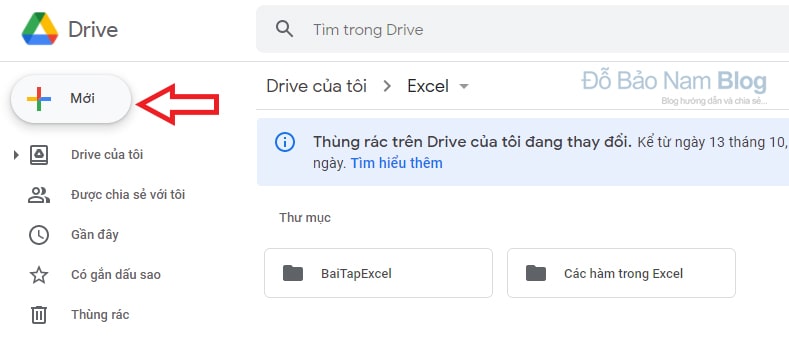
Cách up file lên Google Drive trên máy tính - Click vào +
Sau khi đã chọn thư mục cần up, bạn click vào dấu +
Sau đó, chọn up thư mục, hoặc tài liệu, hay một file nào đó
Sau đó, chọn up thư mục, hoặc tài liệu, hay một file nào đó… Và tiếp theo, bạn chỉ cần đợi để up file lên Google Drive

Cách up file lên Google Drive bằng điện thoại

Việc up ảnh, video hay các tài liệu lên Google Drive bằng điện thoại cũng hoàn toàn tương tự. Bạn chỉ cần tải ứng dụng Google Drive về điện thoại. Đối với các điện thoại chạy Android, ứng dụng này đã được cài sẵn. Đối với iphone, bạn chỉ cần tải ứng dụng trên App Store.

Sau khi tải về, cũng như thường lệ bạn cần đăng nhập tải khoản. Cũng như trên máy tính, bạn có thể up được rất nhiều loại file, như ảnh, video, thư mục hay nhiều loại tài liệu khác. Bạn cũng thực hiện theo 02 bước tương tự ở trên.

  • Bước 1: Chọn thư mục cần up ảnh/video/tài liệu lên Google Drive
  • Bước 2: Click vào dấu +, sau đó chọn file cần up

Chỉ với 02 bước đơn giản như vậy, bạn đã có thể đưa được các file, tài liệu, ảnh, video… lên Google Drive. Nếu tài khoản Google bạn cũng đăng nhập trên máy tính, thì các tài liệu cũng sẽ được đồng bộ, và bạn có thể tải về trên máy tính một cách đơn giản.

3.8/5 - (10 bình chọn)

Share. Facebook Twitter Pinterest
Đỗ Bảo Nam Blog

Đỗ Bảo Nam Blog là một kênh chia sẻ kiến thức tổng hợp hữu ích chủ yếu ở lĩnh vực tin học, như tin học văn phòng, thủ thuật máy tính, style Proshow Producer... Những thông tin được chia sẻ trên kênh đều được chọn lọc giúp mang đến cho bạn những kiến thức hay và bổ ích.

Xem bài viết hữu ích khác

Cách mở Device Manager Win 11, 10…

31 Tháng Mười, 2021

04 cách chỉnh độ sáng màn hình máy tính đơn giản

27 Tháng Mười, 2021

Cách tạo bài kiểm tra trên Google Form

17 Tháng Mười, 2021

Cách tạo lối tắt trên Chrome, đưa Gmail ra màn hình máy tính

7 Tháng Chín, 2021

Comments are closed.

Thủ thuật máy tính

Hướng dẫn cách xem ngày tạo tài khoản Gmail chính xác nhất

10 Tháng Bảy, 2020

Cách khóa màn hình máy tính nhanh nhất, cài đặt khóa tự động

12 Tháng Chín, 2019

Cách kiểm tra dung lượng Gmail (Google Drive) cực nhanh

9 Tháng Bảy, 2020

Đỗ Bảo Nam Blog - Blog tin học chia sẻ những kiến thức, kinh nghiệm hữu ích về tin học như: thủ thuật máy tính, cách dùng các phần mềm, style Proshow Producer...
- Địa chỉ: KĐT Vinhomes Ocean Park, Gia Lâm, Hà Nội
- Email: dobaonamblog.com@gmail.com

Bài viết mới cập nhật

Cách chỉnh cỡ chữ trên máy tính Win 11 đơn giản

29 Tháng Tư, 2022

Cách phát WIFI từ máy tính Win 11

30 Tháng Ba, 2022
Đỗ Bảo Nam Blog on MXH
  • Facebook chính thức Đỗ Bảo Nam Blog
  • Kênh Youtube chính thức Đỗ Bảo Nam Blog
DMCA.com Protection Status
© 2026 Đỗ Bảo Nam Blog.
  • Giới thiệu
  • Hợp tác
  • Liên hệ

Type above and press Enter to search. Press Esc to cancel.